WhatsApp: Como Ativar Funções Ocultas que Poupam Tempo
O WhatsApp é uma das ferramentas mais populares no Brasil, presente no dia a dia de milhões de pessoas. Apesar de ser amplamente utilizado, muitas de suas funcionalidades permanecem desconhecidas pela maioria dos usuários. Essas ferramentas podem não apenas otimizar o tempo, mas também melhorar significativamente a experiência no aplicativo.
Este artigo tem como objetivo revelar essas funcionalidades ocultas, focando em privacidade, produtividade e personalização. Seja você um usuário básico ou avançado, as dicas aqui apresentadas são úteis para todos. Além disso, com as constantes atualizações do app, novas ferramentas são adicionadas regularmente, trazendo ainda mais possibilidades.
Principais Pontos
- O WhatsApp possui ferramentas pouco exploradas que podem otimizar o tempo.
- As funcionalidades focam em privacidade, produtividade e personalização.
- As dicas são úteis tanto para usuários básicos quanto avançados.
- Atualizações constantes trazem novidades ao aplicativo.
- Descubra como melhorar sua experiência no dia a dia com essas ferramentas.
1. Restringir quem pode te adicionar em grupos
WhatsApp: Como Ativar Funções Ocultas que Poupam Tempo
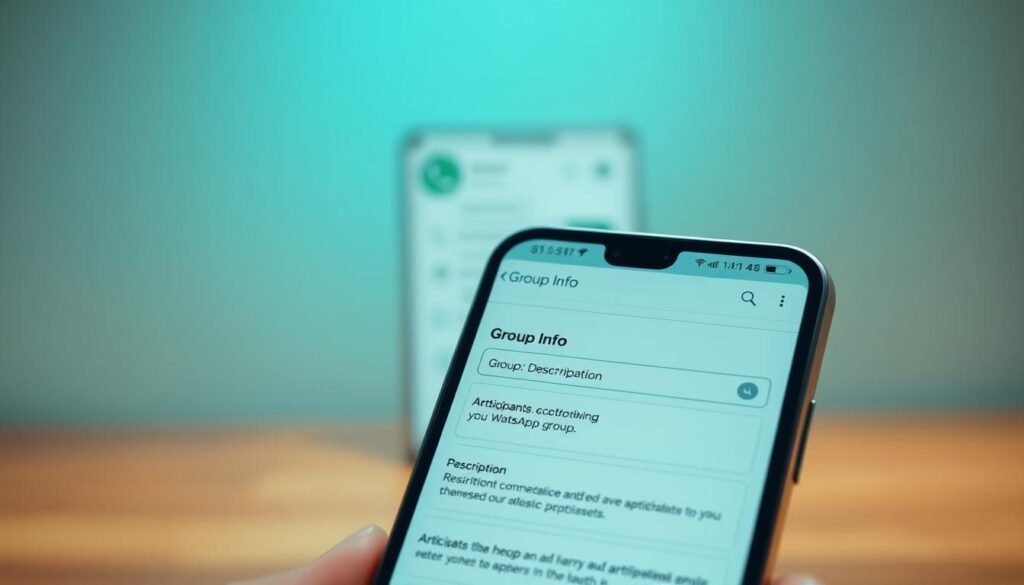
Controlar quem pode adicionar você em grupos é essencial para manter sua privacidade. Muitas vezes, somos incluídos em conversas sem nossa permissão, o que pode ser incômodo. Felizmente, o app oferece opções para evitar esse tipo de situação.
Como configurar a privacidade de grupos
Para ajustar quem pode adicionar você em grupos, acesse as configurações do app. Vá até Privacidade e selecione a opção Grupos. Aqui, você encontrará três escolhas:
- Todos: Qualquer pessoa pode adicionar você.
- Meus contatos: Somente pessoas na sua lista de contatos podem incluir você.
- Meus contatos exceto…: Permite excluir contatos específicos.
O que acontece quando alguém tenta te adicionar sem permissão
Se alguém tentar adicionar você em um grupo sem sua autorização, o app enviará um convite por link. Esse link tem validade de 72 horas, dando tempo para você decidir se deseja participar. “Essa função é ótima para evitar grupos de promoções indesejadas,” comenta um usuário.
Além disso, ao receber um link, você pode visualizar o grupo antes de entrar. Isso ajuda a identificar conversas suspeitas ou irrelevantes. Com essas configurações, você mantém o controle sobre sua participação em grupos e evita distrações desnecessárias.
2. Marcar uma conversa para ler mais tarde
WhatsApp: Como Ativar Funções Ocultas que Poupam Tempo
Você já se viu com uma conversa importante que não pode responder na hora? Essa situação é mais comum do que parece, e o app oferece uma solução prática. A funcionalidade de marcar como não lido é ideal para quem precisa retornar a uma mensagem posteriormente.

Como marcar uma conversa como não lida
No Android, basta pressionar a conversa desejada e selecionar a opção “Marcar como não lido”. No iOS, o gesto é semelhante: deslize a mensagem para a esquerda e toque no ícone correspondente. A bolinha de notificação reaparece, garantindo que você não se esqueça de responder.
Por que essa função é útil
Essa ferramenta é perfeita para lembrar de responder a um chefe ou cliente importante. Diferente do arquivamento, que esconde a conversa, a marcação como não lido mantém o chat visível e destaca a necessidade de ação. Além disso, ela se integra com notificações persistentes, reforçando o lembrete.
Uma dica extra é combinar essa funcionalidade com lembretes do Google Assistant. Assim, você pode programar um alerta para retornar à mensagem no horário mais conveniente. Com essas estratégias, sua produtividade no dia a dia aumenta significativamente.
3. Mensagens temporárias
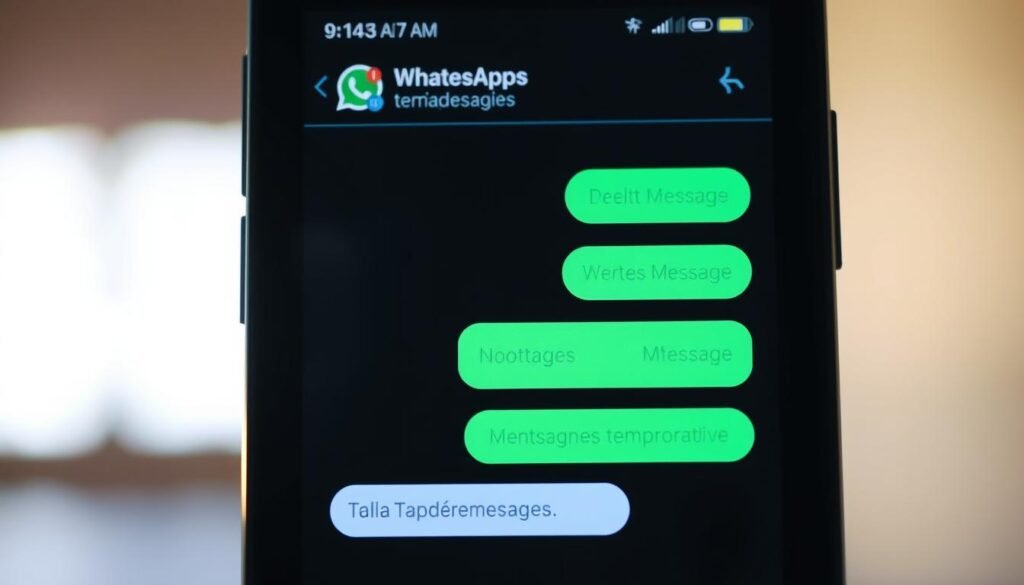
Manter conversas seguras e organizadas é uma necessidade crescente no mundo digital. Uma das formas de proteger suas interações é utilizando o recurso de mensagens temporárias. Essa opção permite que as todas mensagens sejam automaticamente excluídas após um período determinado, garantindo maior privacidade.
Como ativar mensagens temporárias
Para habilitar essa funcionalidade, acesse as configurações de privacidade no app. Escolha a conversa desejada e ative a opção de mensagens temporárias. Esse processo é simples e pode ser feito em poucos passos.
Escolhendo o prazo de expiração das mensagens
Você pode definir prazos de expiração de 24 horas, 7 dias ou 90 dias. Essa flexibilidade permite ajustar o recurso de acordo com suas necessidades. Por exemplo, para conversas com fornecedores temporários, 7 dias podem ser suficientes.
Como salvar mensagens importantes
Apesar da exclusão automática, é possível salvar informações essenciais. Utilize a função de marca-páginas para guardar mensagens específicas. Outra técnica eficaz é combinar a pinagem com a expiração, mantendo a conversa visível até o prazo final.
| Prazo | Uso Recomendado |
|---|---|
| 24 horas | Conversas rápidas e informais |
| 7 dias | Interações profissionais temporárias |
| 90 dias | Projetos de longo prazo |
Um caso de sucesso envolve um profissional que utilizou essa funcionalidade para controlar conversas com clientes. Ele definiu prazos de 7 dias, garantindo que as informações fossem mantidas apenas durante o período necessário.
É importante lembrar que a exclusão automática é irreversível. Portanto, revise as mensagens antes que elas expirem. Com essa ferramenta, você ganha mais controle sobre suas interações e aumenta a segurança das suas conversas.
4. Biometria para entrar no WhatsApp
A segurança digital é uma preocupação crescente, e o uso de biometria facial ou digital no WhatsApp oferece uma camada extra de proteção. Essa funcionalidade é ideal para quem deseja manter suas conversas seguras, especialmente em situações de roubo ou acesso indevido.

Como configurar a biometria facial ou digital
Para ativar essa função, acesse as configurações do app. Vá até Privacidade e selecione Bloqueio de tela. Aqui, você pode escolher entre usar a biometria facial (Face ID) ou digital (Touch ID), dependendo do seu dispositivo.
É importante destacar que a configuração pode variar entre marcas de smartphones. Por exemplo, dispositivos Android e iOS têm integrações diferentes com seus sistemas nativos de autenticação biométrica.
Vantagens de usar biometria para proteger o app
Uma das principais vantagens é a privacidade reforçada. Com a biometria, apenas você pode acessar suas conversas, mesmo que alguém tenha o seu celular em mãos. “Essa função salvou minhas conversas confidenciais de trabalho quando meu celular foi roubado,” compartilha um usuário.
Além disso, a integração com sistemas nativos de autenticação biométrica torna o processo rápido e eficiente. Para aumentar ainda mais a segurança, combine a biometria com a verificação em duas etapas.
| Opção | Descrição |
|---|---|
| Face ID | Ideal para iPhones com reconhecimento facial. |
| Touch ID | Perfeito para dispositivos com leitor de impressão digital. |
| Verificação em duas etapas | Complementa a biometria para maior segurança. |
Com essas dicas, você pode proteger suas conversas e garantir que apenas você tenha acesso ao seu app. A biometria é uma ferramenta poderosa para manter sua privacidade e segurança digital.
5. Aumentar a qualidade das imagens
Enviar fotos com boa clareza é essencial para uma comunicação eficiente no dia a dia. Muitas vezes, a qualidade das imagens enviadas pode ser comprometida para economizar espaço ou dados. No entanto, o app oferece opções para ajustar isso de acordo com suas necessidades.

Como ajustar a qualidade das fotos enviadas
Para configurar a qualidade das fotos, acesse as configurações do app. Vá até Armazenamento e selecione Qualidade das fotos. Aqui, você encontrará três opções:
- Automático: O app decide a melhor qualidade com base na conexão.
- Alta qualidade: Mantém a qualidade original, mas consome mais dados.
- Economia de dados: Reduz o tamanho das fotos para economizar dados.
Equilibrando qualidade e consumo de dados
Uma solução prática é usar HD para Wi-Fi e o modo padrão para dados móveis. Isso garante que suas fotos mantenham a qualidade sem sobrecarregar seu plano de internet.
Para documentos escaneados, opte pela alta qualidade para garantir clareza. Essa estratégia é ideal para quem precisa compartilhar informações profissionais ou importantes.
Além disso, ajustar essas configurações pode impactar o armazenamento interno do seu dispositivo. Fique atento ao espaço disponível para evitar problemas de desempenho.
6. Acessar conversas da página inicial do celular
Facilitar o acesso a conversas importantes diretamente da tela inicial do celular pode ser um grande aliado na organização do dia a dia. Essa funcionalidade é especialmente útil para quem precisa acessar chats frequentes de forma rápida e eficiente.
Como criar atalhos para conversas no Android
No Android, basta pressionar de forma prolongada o chat desejado. Em seguida, selecione a opção “Criar atalho”. Um ícone será adicionado à tela inicial, permitindo acesso direto àquela conversa.
Facilitando o acesso a chats frequentes
Essa funcionalidade é ideal para profissionais multitarefa que precisam gerenciar várias conversas simultaneamente. Além disso, é uma solução prática para dispositivos com limitação de espaço, já que evita a necessidade de abrir o app repetidamente.
- Personalize os nomes dos atalhos para identificar rapidamente cada chat.
- Combine essa função com widgets de produtividade para otimizar ainda mais o uso do celular.
- Compare com atalhos de aplicativos bancários, que também priorizam acesso rápido e seguro.
Essa ferramenta não apenas economiza tempo, mas também ajuda a manter a organização, especialmente para quem participa de vários grupos ou mantém conversas profissionais frequentes.
7. Responder mensagens sem desbloquear o celular
Responder mensagens sem precisar desbloquear o celular é uma funcionalidade que pode agilizar o dia a dia. Essa função é especialmente útil quando você está ocupado ou em movimento, permitindo interações rápidas e eficientes.
Como usar a caixa de resposta rápida
Para responder diretamente da tela de bloqueio, basta arrastar a notificação da mensagem para baixo. Em seguida, uma caixa de texto aparecerá, permitindo que você digite sua resposta. Essa funcionalidade é compatível com a maioria dos dispositivos Android e funciona mesmo no modo de economia de energia.
Em versões mais antigas do Android, o processo pode variar. Alguns dispositivos exigem um toque prolongado na notificação para abrir a caixa de resposta. Consulte o manual do seu aparelho para mais detalhes.
Quando essa função é mais útil
Essa função é ideal para situações onde o acesso rápido é necessário. Por exemplo, durante atividades físicas ou quando você está usando luvas. Também é uma solução prática para respostas emergenciais, como no trânsito.
No entanto, é importante lembrar que a caixa de resposta rápida tem limitações. O número de caracteres permitidos é menor, o que pode exigir respostas mais curtas. Além disso, o preview da mensagem pode ser desativado nas configurações de privacidade para maior segurança.
| Cenário | Uso Recomendado |
|---|---|
| Atividades físicas | Respostas rápidas sem precisar desbloquear o celular. |
| Trânsito | Respostas emergenciais com segurança. |
| Modo de economia de energia | Compatibilidade mantida para respostas eficientes. |
Um caso de sucesso envolve um usuário que utilizou essa função para responder a uma mensagem importante enquanto dirigia. Ele conseguiu enviar uma resposta rápida sem comprometer sua segurança no trânsito.
Com essas dicas, você pode aproveitar ao máximo essa ferramenta e otimizar sua produtividade no dia a dia. Experimente e descubra como ela pode facilitar suas interações.
8. Outras funcionalidades úteis
Explorar funcionalidades pouco conhecidas pode transformar sua experiência no aplicativo. Além das ferramentas mais populares, existem opções que podem otimizar sua produtividade e comunicação no dia a dia. Vamos descobrir algumas delas.

Transformar imagens em texto
Uma das funcionalidades mais práticas é a capacidade de extrair texto de imagens. Com o recurso de “Preenchimento Automático”, você pode digitalizar documentos, recibos ou até capturas de tela e transformá-los em texto editável.
Por exemplo, ao receber um recibo em formato de imagem, basta usar essa ferramenta para converter as informações em texto. Isso facilita o armazenamento e a organização de documentos importantes.
Comparado a apps especializados em OCR, essa função é integrada e não requer instalações adicionais. Além disso, é uma solução acessível para usuários com deficiência visual, que podem usar leitores de tela para acessar o conteúdo.
Enviar mensagens de áudio com imagens
Outra funcionalidade interessante é a possibilidade de enviar áudio acompanhado de imagens. Essa combinação é ideal para tutoriais rápidos ou explicações detalhadas, onde uma captura de tela pode complementar a gravação de áudio.
Por exemplo, ao explicar um processo no celular, você pode gravar um áudio enquanto mostra a tela do aplicativo. Isso torna a comunicação mais clara e eficiente.
Essa técnica é especialmente útil em ambientes profissionais, onde a precisão e a clareza são essenciais.
Criar enquetes em grupos
Para engajamento em grupos, a ferramenta de enquetes é uma excelente opção. Ela permite que os membros votem em diferentes alternativas, facilitando a tomada de decisões coletivas.
Essa funcionalidade é ideal para grupos comunitários ou equipes de trabalho. Por exemplo, ao planejar um evento, você pode criar uma enquete para escolher a data ou o local mais conveniente.
Além disso, as enquetes são uma forma interativa de manter os membros envolvidos e participativos. “Essa ferramenta facilitou a organização de nosso encontro mensal,” comenta um usuário.
Conclusão
Descobrir as melhores dicas para usar o aplicativo pode transformar sua rotina. As funcionalidades apresentadas aqui podem facilitar sua comunicação e aumentar sua produtividade no dia a dia.
Experimente essas ferramentas de forma gradual. Comece com as que mais se adaptam às suas necessidades e explore outras ao longo do tempo. Manter o app atualizado é essencial para aproveitar novas features e melhorias.
Compartilhe essas dicas com seus contatos e descubra juntos como otimizar o uso do aplicativo. Fique atento às próximas atualizações, que sempre trazem novidades para melhorar sua experiência.